在使用Windows 10系統(tǒng)時(shí),許多用戶會(huì)遇到計(jì)算機(jī)內(nèi)存占用率過(guò)高的問(wèn)題,導(dǎo)致系統(tǒng)運(yùn)行緩慢、程序響應(yīng)延遲甚至崩潰。本文將深入分析內(nèi)存占用高的常見(jiàn)原因,并提供實(shí)用的解決方案。
一、內(nèi)存占用率高的常見(jiàn)原因
- 后臺(tái)程序過(guò)多:許多軟件在啟動(dòng)后會(huì)在后臺(tái)持續(xù)運(yùn)行,即使未主動(dòng)使用也會(huì)占用內(nèi)存資源。
- 系統(tǒng)服務(wù)占用:Windows系統(tǒng)自帶的服務(wù)(如Superfetch、Windows搜索等)可能消耗大量?jī)?nèi)存。
- 內(nèi)存泄漏:某些程序或驅(qū)動(dòng)存在缺陷,未能正確釋放已使用的內(nèi)存,導(dǎo)致內(nèi)存占用持續(xù)增加。
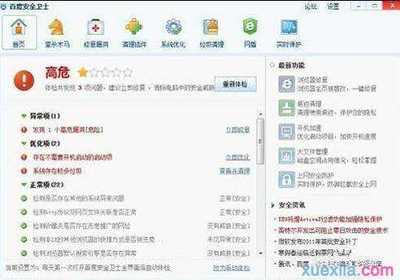
- 病毒或惡意軟件:惡意程序可能在后臺(tái)偷偷運(yùn)行,占用系統(tǒng)資源。
- 虛擬內(nèi)存設(shè)置不當(dāng):虛擬內(nèi)存(頁(yè)面文件)過(guò)小可能導(dǎo)致系統(tǒng)頻繁使用物理內(nèi)存。
二、解決方案
- 使用任務(wù)管理器監(jiān)控內(nèi)存使用
- 按Ctrl+Shift+Esc打開(kāi)任務(wù)管理器,查看哪些進(jìn)程占用內(nèi)存較高。
- 對(duì)于非必要的進(jìn)程,可右鍵選擇“結(jié)束任務(wù)”釋放內(nèi)存。
- 禁用不必要的啟動(dòng)程序
- 在任務(wù)管理器的“啟動(dòng)”選項(xiàng)卡中,禁用那些不需要隨系統(tǒng)啟動(dòng)的程序。
- 調(diào)整系統(tǒng)服務(wù)
- 按Win+R輸入services.msc打開(kāi)服務(wù)管理器。
- 可嘗試將Superfetch(SysMain)服務(wù)的啟動(dòng)類型改為“手動(dòng)”或“禁用”。
- 更新驅(qū)動(dòng)程序
- 過(guò)時(shí)或兼容性差的驅(qū)動(dòng)程序可能導(dǎo)致內(nèi)存泄漏,建議通過(guò)設(shè)備管理器更新顯卡、聲卡等關(guān)鍵驅(qū)動(dòng)。
- 運(yùn)行病毒掃描
- 使用Windows Defender或第三方殺毒軟件進(jìn)行全盤(pán)掃描,清除潛在威脅。
- 調(diào)整虛擬內(nèi)存設(shè)置
- 右鍵“此電腦”選擇“屬性”->“高級(jí)系統(tǒng)設(shè)置”->“性能-設(shè)置”->“高級(jí)”->“虛擬內(nèi)存-更改”。
- 建議選擇“自動(dòng)管理所有驅(qū)動(dòng)器的分頁(yè)文件大小”,或手動(dòng)設(shè)置虛擬內(nèi)存大小為物理內(nèi)存的1.5-2倍。
- 增加物理內(nèi)存
- 如果經(jīng)常運(yùn)行大型軟件或多任務(wù)操作,考慮升級(jí)內(nèi)存條容量。
三、預(yù)防措施
- 定期清理系統(tǒng)垃圾文件和臨時(shí)文件。
- 避免同時(shí)運(yùn)行過(guò)多大型程序。
- 及時(shí)更新Windows系統(tǒng)和軟件版本。
- 使用輕量級(jí)替代軟件替代資源占用高的程序。
通過(guò)以上方法,大多數(shù)內(nèi)存占用過(guò)高的問(wèn)題都能得到有效緩解。如果問(wèn)題持續(xù)存在,建議聯(lián)系專業(yè)技術(shù)支持進(jìn)一步診斷。